RunMotion Coach ist mit rund zehn externen Diensten verbunden. So kannst du Aktivitäten von deiner GPS-Uhr oder einer kompatiblen mobilen App importieren. Anschließend erscheinen sie im Bereich Auswertung der RunMotion Coach App. Je nach Anbieter gibt es einige Unterschiede, schauen wir uns die verschiedenen Möglichkeiten gemeinsam an.
In den meisten Fällen, genauer gesagt in 99 % der Fälle, wird deine Aktivität weniger als eine Minute nach dem Upload in der Partner-App importiert. In seltenen Fällen kann ein Fehler beim Partner oder bei RunMotion Coach zu einer Verzögerung von einigen Stunden oder sogar Tagen führen. Ein wenig Geduld 😁
Um RunMotion Coach Zugriff auf deine Aktivitäten aus einer Partner-App zu geben, gehe zu Mein Profil > Trainingsverfolgung > Tippe auf das Logo der Partner-App.
Bevor wir ins Detail gehen: Wenn du eine Aktivität importieren möchtest, die du vor der Erteilung der Berechtigung absolviert hast, verbinde Apple Health oder Strava.
Für zukünftige Aktivitäten senden uns alle Anbieter, Strava, Garmin, Suunto, Polar, Coros, adidas Running, Decathlon, Wahoo und Huawei Health, die Informationen, sobald du eine neue Aktivität absolviert hast.
Inhaltsverzeichnis
Apple Health im Vergleich zu anderen Partnern
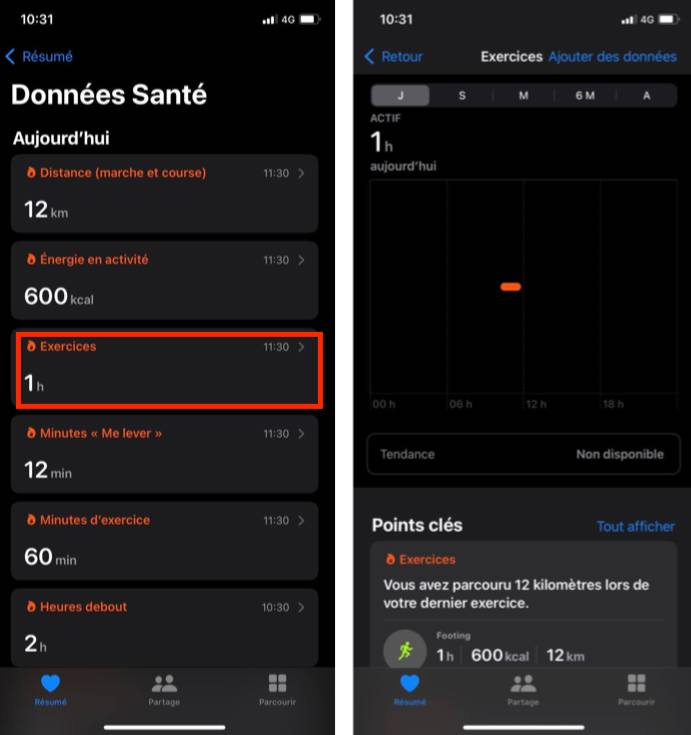
Apple Health nimmt eine Sonderrolle ein, denn du musst die RunMotion Coach App öffnen, damit sie neue Aktivitäten aus Apple Health abrufen kann. Dort werden sie als Trainings bezeichnet. In der Regel dauert es etwa zehn Sekunden, bis die Aktivitäten in deiner Auswertung erscheinen.
Bei allen anderen Partnern, Strava, GPS-Uhren von Garmin, Suunto, Polar, Coros oder Wahoo sowie Lauf-Apps wie adidas Running, Decathlon oder Huawei Health, benachrichtigt der Server des Partners den RunMotion Coach Server, sobald du RunMotion Coach die Berechtigung zum Lesen deiner Aktivitäten erteilt hast und eine neue Aktivität aufgezeichnet wurde.
Aus Apple Health werden nur Trainings importiert, nicht aber die Gehstrecke oder die Schrittzahl. Du kannst auf deiner Apple Watch oder in einer Tracking-App wie Nike Run Club eine Aktivität starten, um automatisch ein Training zu erstellen. Du kannst Daten auch manuell hinzufügen, über die Schaltfläche oben rechts.
Private und öffentliche Aktivitäten
Bei einigen Partnern, insbesondere bei Strava, kannst du RunMotion Coach die Berechtigung geben, nur deine öffentlichen Aktivitäten und nicht deine privaten Aktivitäten zu lesen.
Wenn RunMotion Coach auch auf deine privaten Aktivitäten zugreifen soll, aktiviere zusätzlich zu „Daten deiner Aktivitäten anzeigen“ die Option „Daten deiner privaten Aktivitäten anzeigen“. Wenn keine der beiden Optionen aktiviert ist, erhalten wir keine Aktivitäten. Falls zukünftige Aktivitäten eines Anbieters nicht importiert werden, erteile die Berechtigung erneut und achte darauf, alle Berechtigungen zu aktivieren.
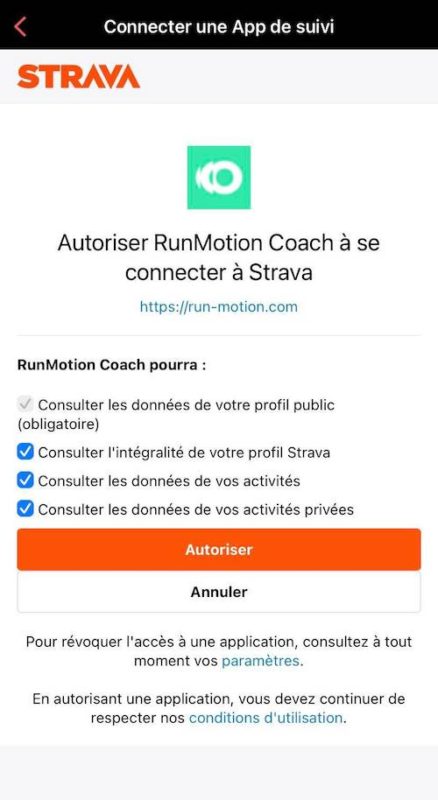
Unabhängig vom Anbieter musst du häufig eine Berechtigung aktivieren, die standardmäßig deaktiviert sein kann.
In jedem Fall können wir deine Daten nur lesen. Deine in der Partner-App aufgezeichneten Aktivitäten können wir nicht ändern.
Import vergangener Aktivitäten
Bei Apple Health importieren wir deine zuletzt absolvierten Aktivitäten. Diese können mehrere Monate zurückliegen.
Bei Strava kannst du beim Verknüpfen deines Kontos den Import deiner letzten 50 Aktivitäten anfordern.
Nach der Verbindung kannst du außerdem den Titel einer vergangenen Strava-Aktivität ändern. Strava benachrichtigt uns dann über die Änderung des Aktivitätstitels. Daraufhin importieren wir die gesamte Aktivität. Falls die betreffende Aktivität bereits in unserer Datenbank vorhanden ist, ändern wir ihren Titel. Andernfalls erstellen wir sie vollständig neu.
Bei allen anderen Partner-Apps, Garmin, Suunto, Polar, Coros, adidas Running, Decathlon, Wahoo und Huawei Health, ist es entweder technisch nicht möglich, Aktivitäten zu importieren, die vor der Erteilung der Berechtigung absolviert wurden, oder wir haben diese Funktion noch nicht entwickelt.
Import zukünftiger Aktivitäten
Die Server der Partner-Apps Strava, Garmin, Suunto, Polar, Coros, adidas Running, Decathlon, Wahoo und Huawei Health senden uns sogenannte Webhooks, wie es im IT-Jargon heißt.
Vereinfacht gesagt teilt uns Strava zum Beispiel mit: „Hey, Eliud Kipchoge, ich habe einfach mal einen Namen gewählt, er nutzt die RunMotion Coach App noch nicht 😅, hat gerade Aktivität Nummer 15940 absolviert. Möchtest du die Details dazu?“ Unser Server antwortet: „Ja bitte, ich hätte gerne die Details zu Aktivität 15940.“
Und Strava antwortet: „Okay, hier sind die Details zu Aktivität 15940: Laufaktivität über 42.195 m, absolviert in 1:59:40 Std., mit 50 Höhenmetern bergauf. Der Startpunkt war in Wien, es waren 15 Grad, seine durchschnittliche Herzfrequenz lag bei 170 bpm …“
Oft werden deutlich mehr Informationen übermittelt, als wir benötigen. Wir importieren nur die für uns relevanten Daten, um den Speicherbedarf so gering wie möglich zu halten.
Bei GPS-Uhren ist es etwas anders. Sie sagen uns: „Eine neue Aktivität ist verfügbar. Hier ist die Datei der Uhr: XXXXXXX-Garmin.FIT. Möchtest du sie abrufen?“ Unser Server antwortet: „Ja, gerne. Ich habe alles, was ich brauche, um diese Rohdaten auszulesen.“
Wir erhalten die Quellaktivität, oft mit Daten im Sekundentakt. Dadurch können wir die Aktivität aufteilen und Kilometer für Kilometer analysieren. Manchmal sind die Daten in der Quelldatei jedoch ungenau, wenn nicht sogar komplett falsch. Das betrifft besonders die Höhenangaben, wenn die Uhr keinen integrierten Barometer besitzt. RunMotion Coach wendet daher Filter an, um diese Daten bestmöglich zu korrigieren.
Korrektur der Rohdaten je nach Anbieter
Die Hersteller von GPS-Uhren, Garmin, Suunto, Polar, Coros und Wahoo, nutzen eigene Algorithmen zur Korrektur ihrer Daten. Andernfalls würden sie täglich Tausende E-Mails von Nutzern erhalten, die fragen: „Warum habe ich 1.500 Höhenmeter bergauf, obwohl ich flach gelaufen bin?“ 😬. Auch wir erhalten solche Nachrichten gelegentlich. Am besten korrigierst du die Daten selbst über die Aktivitätsdetails > Bearbeiten.
Auch Strava verwendet eigene Algorithmen, um Fehler in den Quelldateien zu korrigieren.
Apple Health, Strava, Decathlon, adidas Running und Huawei Health senden uns die Aktivitätsdetails direkt. Deshalb sind die Daten bei RunMotion Coach und diesen Anbietern exakt gleich. Der einzige nennenswerte Unterschied ist, dass Strava keine kumulierten Höhenmeter bergab übermittelt. Wir erhalten nur die kumulierten Höhenmeter bergauf.
Was tun, wenn meine Aktivität nicht importiert wurde?
Wenn in deiner Auswertung noch nie eine Aktivität angezeigt wurde, fehlt möglicherweise eine Berechtigung. Erteile die Berechtigung erneut und aktiviere jede einzelne Option, insbesondere den Zugriff auf private Aktivitäten, falls du ein privates Konto hast.
Es kann auch sein, dass du das falsche Konto verknüpft hast. Ja, das passiert! Prüfe deshalb genau, ob du das richtige Konto verbunden hast.
Wenn nur eine bestimmte Aktivität nicht importiert wurde, kann es eine Verzögerung gegeben haben oder einen Verarbeitungsfehler, was normalerweise in weniger als 0,1 % der Fälle vorkommt. Wir versuchen es einige Minuten später automatisch erneut. Falls das Problem auf unserer Seite liegt, senden wir die Anfrage erneut, sobald wir benachrichtigt werden.
Du kannst eine Aktivität jederzeit manuell unter Auswertung > Aktivität hinzufügen eintragen.
Was tun bei doppelten Aktivitäten aus mehreren Anbietern?
Wenn du zum Beispiel Garmin und Strava verbunden hast, sorgen wir dafür, dass nur eine der beiden erhaltenen Aktivitäten angezeigt wird. Gelegentlich können dennoch doppelte Einträge entstehen. In diesem Fall empfehlen wir dir, den doppelten Eintrag manuell zu löschen. Standardmäßig zeigen wir die Aktivität an, die von einer GPS-Uhr stammt.
Wenn diese doppelten Aktivitäten regelmäßig auftreten, empfehlen wir dir, eine der Partner-Apps zu trennen. Das kannst du entweder direkt in der Partner-App tun oder in der RunMotion Coach App unter Mein Profil > Trainingsverfolgung, Links am Ende der Seite. Sobald die Partner-App getrennt wurde, löschen wir deine Berechtigungen und haben keinen Zugriff mehr auf deine Aktivitäten.
Jetzt hast du alle Informationen, damit alle deine Aktivitäten in der Auswertung erscheinen und du deine Trainingsbelastung, gelaufenen Kilometer, Trainingsstunden beim Laufen und in anderen Sportarten sowie vieles mehr verfolgen kannst.
Bei weiteren Fragen kann dir dieser Leitfaden zur Nutzung von RunMotion Coach weiterhelfen.
Wenn du eine andere, hier nicht aufgeführte Partner-App nutzt, kannst du sie häufig mit Strava verbinden und anschließend Strava mit RunMotion Coach verknüpfen. Du kannst uns gerne kontaktieren und uns mitteilen, welchen Dienst du dir wünschst. Wenn wir regelmäßig entsprechende Anfragen erhalten, erstellen wir die Schnittstelle, sofern dies möglich ist 😉